🎨 Skicár
Kompletný sprievodca digitálnym kreslením a tvorbou grafiky
📚 Kompletný Tutoriál Skicára
1. Prostredie a nástroje Skicára
Skicár je základný grafický editor, ktorý je súčasťou operačného systému Windows už od jeho prvých verzií. Je navrhnutý tak, aby bol jednoduchý na ovládanie a prístupný aj pre úplných začiatočníkov. Napriek svojej jednoduchosti ponúka množstvo nástrojov, ktoré postačujú na tvorbu základnej grafiky, kresieb, schém a jednoduchých úprav obrázkov.
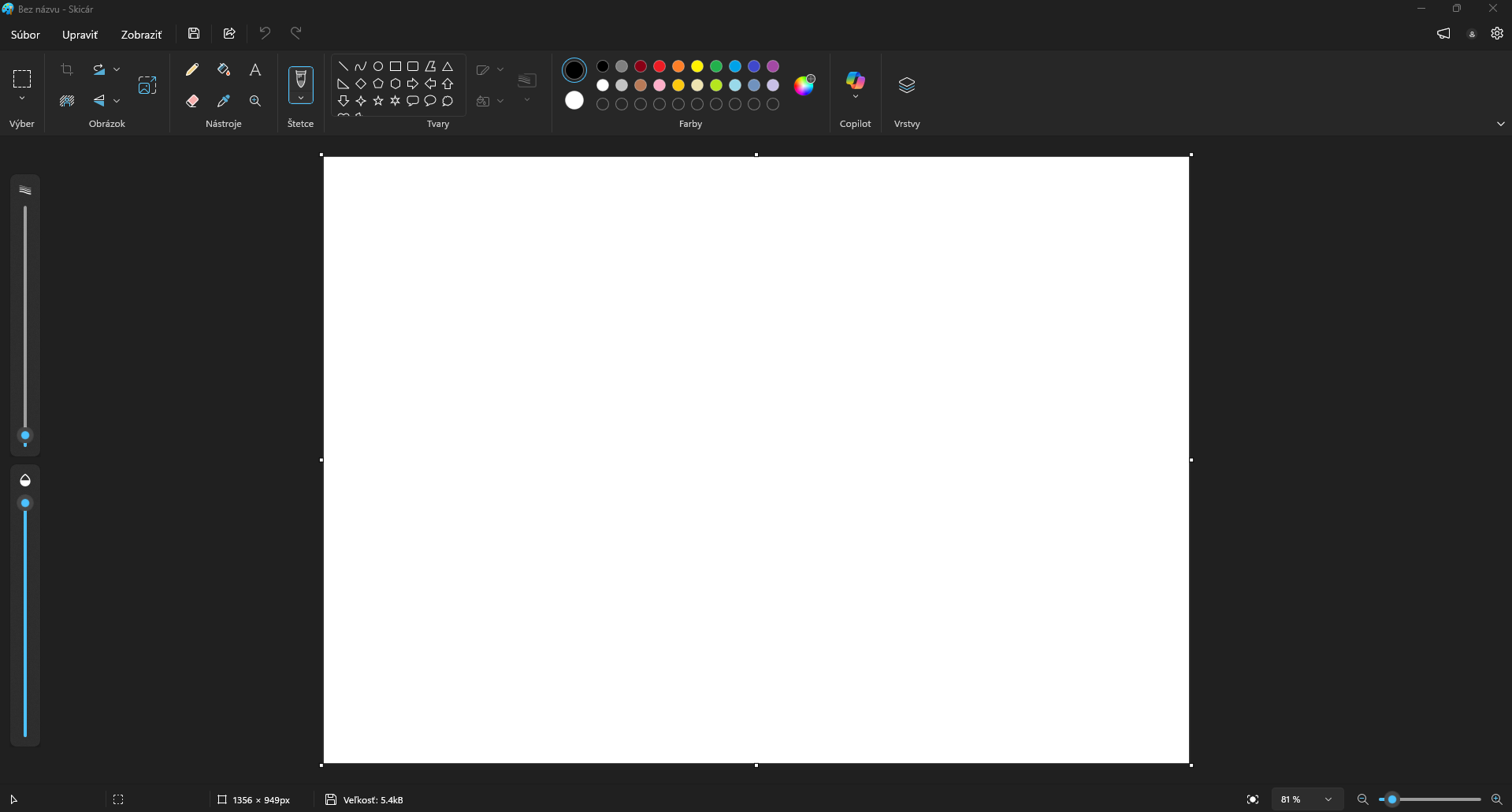
Používateľské prostredie Skicára je prehľadné a intuitívne. Po spustení programu sa zobrazí pracovná plocha, na ktorej používateľ vytvára alebo upravuje obrázky. Nad pracovnou plochou sa nachádza panel nástrojov a ponuka farieb.
Hlavné časti prostredia Skicára:
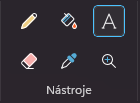
Panel nástrojov – Obsahuje kresliace nástroje ako ceruzka, štetce, guma, výplň, výber oblasti a textový nástroj.
Ponuka tvarov – Umožňuje vkladania geometrických tvarov.
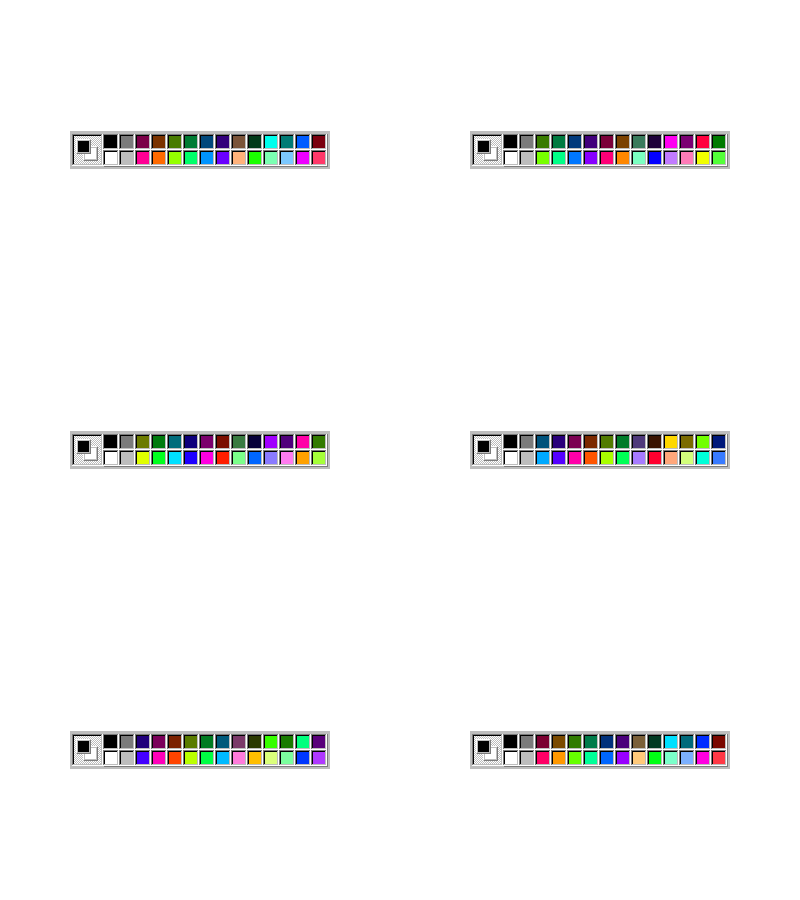
Farebná paleta – Slúži na výber hlavnej farby a farby pozadia.
Pracovná plocha – Oblasť, kde vzniká samotný obrázok.
Menu Súbor – Používa sa na vytváranie nových dokumentov, otváranie existujúcich obrázkov, ukladanie a tlač.
Skicár je vhodný najmä na rýchlu prácu, kde nie je potrebná profesionálna grafická úprava.
2. Tvary a práca s oblasťou
Jednou zo základných funkcií Skicára je práca s geometrickými tvarmi a oblasťami obrázka. Tvary uľahčujú presné kreslenie a sú často využívané pri tvorbe náčrtov, diagramov alebo jednoduchých technických výkresov.
Skicár ponúka viacero základných tvarov, ktoré sa dajú prispôsobiť veľkosťou, hrúbkou obrysu aj farbou. Používateľ môže kresliť voľnou rukou alebo používať presné tvary.
Dostupné tvary:
• Čiary a krivky
• Obdĺžniky a štvorce
• Kruhy a elipsy
• Šípky a mnohouholníky
Práca s oblasťou:
• Výber oblasti umožňuje označiť časť obrázka
• Vybranú oblasť možno presúvať, kopírovať alebo vymazať
• Možnosť zmeny veľkosti označenej oblasti
• Výber je užitočný pri úpravách a kombinovaní viacerých častí obrázka
Tieto funkcie zjednodušujú prácu s obrázkami a umožňujú efektívne úpravy bez nutnosti kresliť všetko odznova.

3. Práca s farbami
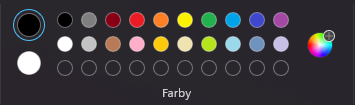
Farby zohrávajú dôležitú úlohu v každej grafike. Skicár poskytuje základné nástroje na prácu s farbami, ktoré sú postačujúce pre jednoduché ilustrácie a úpravy obrázkov.
Používateľ má k dispozícii hlavnú farbu, ktorou kreslí, a farbu pozadia, ktorá sa používa napríklad pri gume alebo výplni.
Možnosti práce s farbami:
• Výber farieb z preddefinovanej palety
• Vytváranie vlastných farieb pomocou RGB modelu
• Použitie výplne na vyfarbenie uzavretých tvarov
• Zmena farby obrysov a výplní tvarov
Farby v Skicári sa používajú na zvýraznenie, rozlíšenie objektov a zlepšenie prehľadnosti obrázka.
4. Digitalizácia obrazu a význam Skicára
Digitalizácia obrazu znamená prevod analógového obrazu do digitálnej podoby. Tento proces sa často realizuje pomocou skenera, fotoaparátu alebo snímania obrazovky.
Skicár má významnú úlohu pri spracovaní takto získaných obrázkov, najmä v školskom prostredí.
Využitie Skicára pri digitalizácii:
• Úprava naskenovaných dokumentov
• Orezanie nepotrebných častí obrázka
• Zmena veľkosti a rozlíšenia
• Pridanie textových poznámok alebo kresieb
Skicár umožňuje jednoduché a rýchle úpravy bez nutnosti používať zložité grafické programy.
5. Rastrová a vektorová grafika
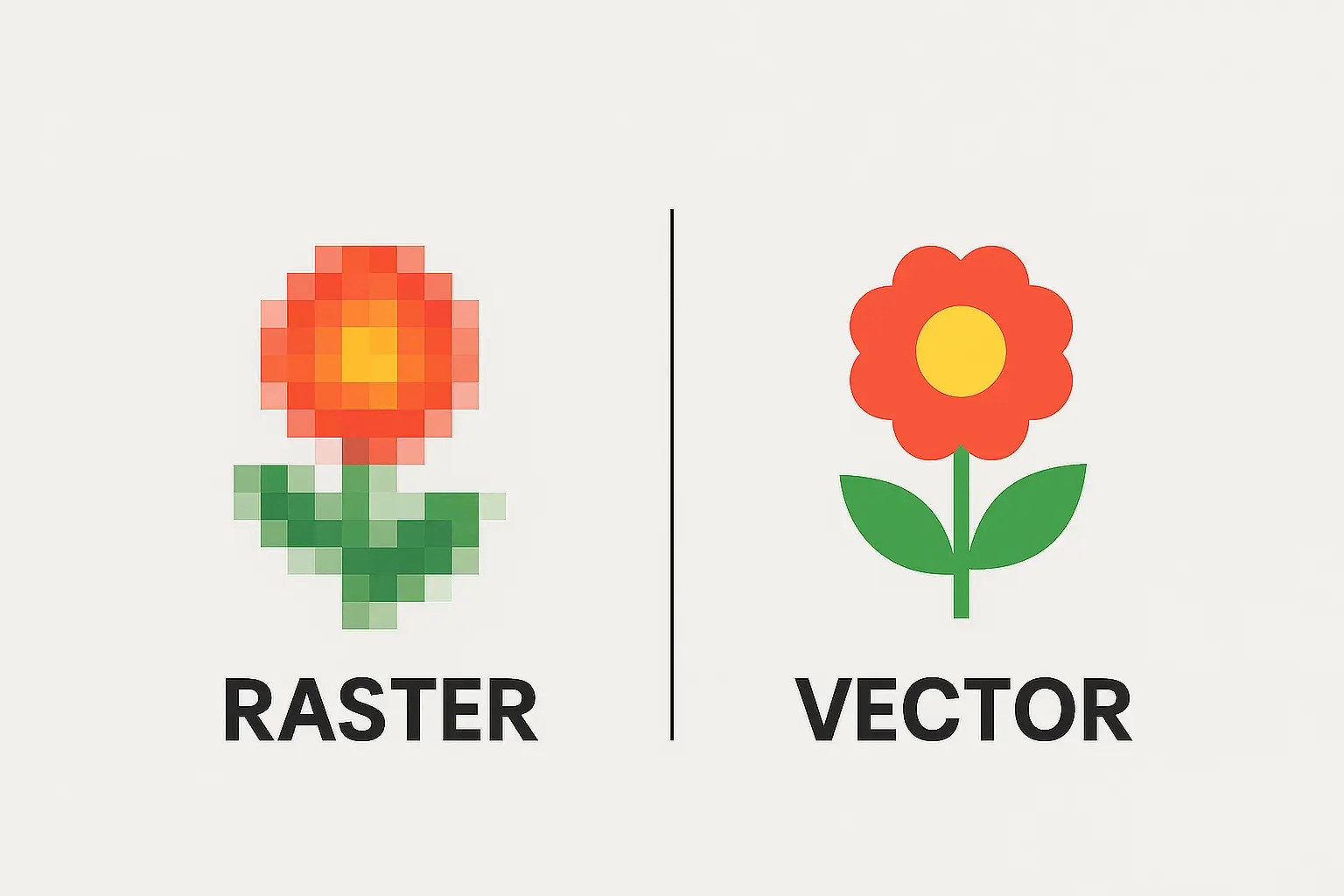
Grafika sa delí na rastrovú a vektorovú. Skicár pracuje výlučne s rastrovou grafikou, ktorá je tvorená z jednotlivých pixelov.
Rastrová grafika:
• Obrázok je zložený z bodov – pixelov
• Kvalita závisí od rozlíšenia
• Pri zväčšení dochádza k strate kvality
• Typická pre fotografie a obrázky zo Skicára
Vektorová grafika:
• Tvorená matematickými objektmi
• Nezávislá od rozlíšenia
• Používa sa v profesionálnej grafike
Skicár je ideálny na základnú rastrovú grafiku a výučbu základov práce s obrázkami.
6. Grafické formáty podporované v Skicári
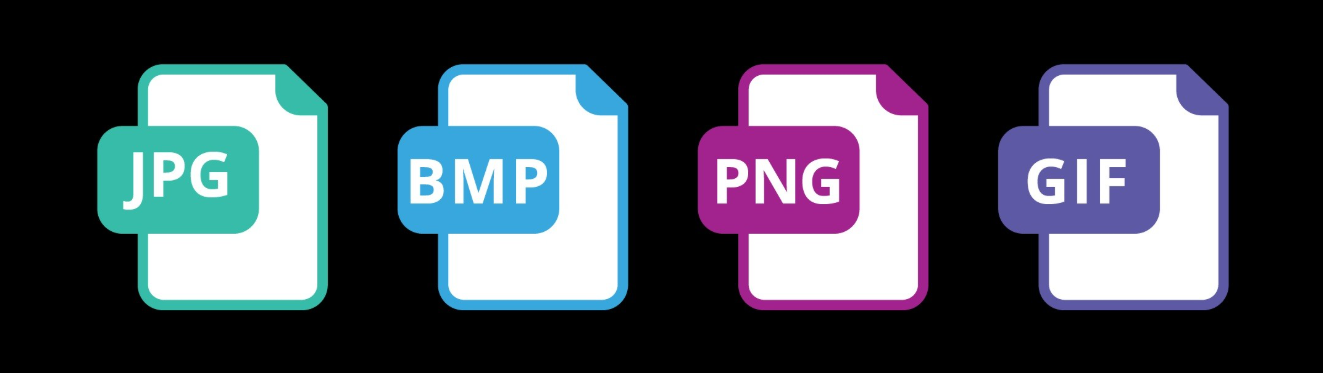
Grafické formáty slúžia na ukladanie digitálnych obrázkov a určujú ich kvalitu, veľkosť súboru a možnosti ďalšieho použitia. Výber správneho formátu je dôležitý najmä pri ukladaní, zdieľaní alebo tlači obrázkov. Skicár podporuje niekoľko základných grafických formátov, ktoré sa používajú v bežnej praxi.
Podporované grafické formáty:
• BMP – nekomprimovaný formát s vysokou kvalitou, ale veľkou veľkosťou súboru.
• PNG – kvalitný formát s bezstratovou kompresiou a podporou priehľadnosti.
• JPG – komprimovaný formát so stratou kvality, vhodný najmä na fotografie.
• GIF – formát s obmedzeným počtom farieb, určený na jednoduchú grafiku.
7. Snímanie obrazovky v Skicári
Snímanie obrazovky, nazývané aj screenshot, je proces zachytenia aktuálneho obsahu obrazovky počítača do podoby obrázka. Táto funkcia je veľmi užitočná pri tvorbe návodov, prezentácií, školských projektov alebo technickej dokumentácie. Skicár síce nemá vlastný nástroj na snímanie obrazovky, ale veľmi často sa používa na spracovanie vytvorených snímok.
Základným spôsobom snímania obrazovky je použitie klávesy Print Screen, ktorá uloží celý obsah obrazovky do schránky. Používateľ následne otvorí Skicár a pomocou klávesovej skratky Ctrl + V vloží snímku do pracovnej plochy.
Ďalšou možnosťou je kombinácia kláves Alt + Print Screen, ktorá zachytí iba aktívne okno. Tento spôsob je praktický vtedy, keď používateľ potrebuje snímku konkrétneho programu bez rušivého pozadia.
Po vložení snímky do Skicára je možné obrázok ďalej upravovať:
• orezať nepotrebné časti
• zvýrazniť dôležité oblasti
• doplniť textové poznámky
• kresliť šípky alebo rámčeky
Skicár je vďaka svojej jednoduchosti ideálny nástroj na rýchle spracovanie screenshotov bez nutnosti používať pokročilý softvér.

8. Text v Skicári
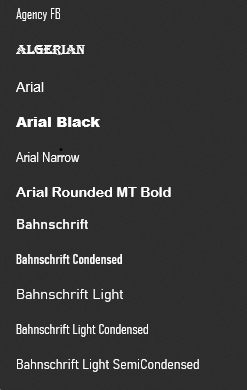
Práca s textom je dôležitou súčasťou tvorby grafických materiálov. Skicár umožňuje vkladať text priamo do obrázka pomocou textového nástroja, ktorý je jednoduchý na používanie, no zároveň má svoje obmedzenia.
Po výbere textového nástroja si používateľ určí oblasť, do ktorej bude text vložený. Následne môže zvoliť typ písma, veľkosť, hrúbku a štýl textu. K dispozícii je aj možnosť zmeniť farbu textu tak, aby bol dobre čitateľný a kontrastný voči pozadiu.
Text v Skicári sa často používa na:
• názvy a nadpisy obrázkov
• popisy častí obrázka
• vysvetlivky a poznámky
• označovanie objektov
Dôležitým obmedzením je fakt, že po potvrdení textu už nie je možné ho ďalej upravovať ako text. Stáva sa pevnou súčasťou rastrového obrázka. Z tohto dôvodu je potrebné si text pred potvrdením dôkladne skontrolovať.
Aj napriek týmto obmedzeniam je textový nástroj v Skicári veľmi užitočný pre základné grafické úlohy a školské projekty.

9. Tvorba jednoduchých animácií
Skicár neobsahuje nástroje určené priamo na tvorbu animácií, napriek tomu ho možno využiť na prípravu jednoduchých animačných podkladov. Základným princípom animácie je vytvorenie viacerých obrázkov, ktoré postupne zachytávajú jednotlivé fázy pohybu alebo zmeny objektu.
Používateľ môže v Skicári vytvoriť sériu obrázkov, napríklad pohyb postavy, meniaci sa tvar alebo postup kreslenia obrázka. Každý obrázok predstavuje jeden snímok animácie. Tieto obrázky sa následne uložia do samostatných súborov a spoja do animácie pomocou iného programu alebo online nástroja.
Takýmto spôsobom je možné vytvoriť jednoduché animácie, ktoré pomáhajú pochopiť princíp snímkovania a základné fungovanie animácie. Skicár je preto vhodný najmä na úvodné zoznámenie sa s animáciou, kde sa kladie dôraz na jednoduchosť, kreativitu a postupné vizuálne zmeny objektov.
Skicár možno pri tvorbe jednoduchých animácií využiť napríklad na:
• vytvorenie postupných fáz pohybu objektu
• znázornenie zmeny tvaru alebo veľkosti obrázka
• simuláciu jednoduchého pohybu (posun, otáčanie, zmena farby)
• kreslenie jednotlivých snímok animácie po krokoch
10. Preverovanie vedomostí
Zadanie 1: Spongebob
Postup:
1. Základná kostra a obrys postavy
Začni kreslením veľkého štvorcového obrysu tela SpongeBoba, ktorý slúži ako základný tvar (telo má tvar klasickej kuchynskej hubky so zvlnenými okrajmi).
Dbaj na približne rovnaké rozmery strán a mierne zvlnené hrany, aby telo pôsobilo „hubkovito".
2. Kreslenie tváre a očí
V hornej časti tela nakresli dve veľké kruhové oči vedľa seba.
Vyplň vnútorné kruhy a pridaj pupily, ktoré dodajú postave výraz.
Medzi očami nakresli malý obrys nosa a pod oči vytvor široký úsmev so dvoma veľkými zubami.
3. Detaily oblečenia a templu
Pod hlavou kresli golier košele, ktorý tvorí horizontálna línia s malými trojuholníkovými detailmi po okrajoch.
Nakresli kravatu pod golierom a opasok na tele.
Pridaj aj drobné detaily ako diery na „hubke", ktoré robia SpongeBobovu textúru charakteristickou.
4. Kreslenie rúk, nôh a doplnkov
K telu pridaj ruky na obidvoch stranách, ktoré má SpongeBob ako jednoduché línie alebo menšie tvary.
Nakresli nohy so štvorcovými topánkami pod telom, ktoré dotvoria charakter postavy.
Pridaj detaily ako ponožky so vzormi a ďalšie časti odevu.
5. Vyfarbovanie a dokončenie obrázka
Po dokončení kresby obrysov použi nástroj Výplň farbou a vyfarbi obrázok
Zadanie 2: Domček z hríba
Postup:
1. Základný tvar domčeka
Začni voľnou rukou kresliť základný tvar domčeka v tvare hríba. Spodná časť predstavuje stonku hríba, ktorá tvorí telo domčeka, a horná časť slúži ako veľká okrúhla strecha.
2. Strecha a ozdobné bodky
Na hornú časť domčeka dokresli strechu hríba a pridaj na ňu bodky, ktoré sú pre hríb typické. Tieto detaily dodajú domčeku rozprávkový a hravý vzhľad.
3. Dvere a okno
Na stonku hríba nakresli dvere a okno, ktoré predstavujú vstup a presvetlenie domčeka. Dbaj na ich správne umiestnenie a jednoduchý tvar, aby ladili so zvyškom kresby.
4. Okolie a listy
K domčeku pridaj listy a drobné prírodné prvky, ktoré dotvoria okolie a spravia obrázok živším. Tieto doplnky pomôžu lepšie zasadiť domček do prostredia.
5. Vyfarbovanie a dokončenie obrázka
Po dokončení obrysov použi nástroj Výplň farbou a vyfarbi jednotlivé časti domčeka. Na záver doplň drobné detaily a uprav farby tak, aby obrázok pôsobil ucelene a esteticky.
Zadanie 3: Batman
Postup:
1. Základný tvar postavy
Začni kreslením základného tvaru hlavy Batmana pomocou jednoduchých čiar. Tento tvar slúži ako základ celej postavy.
2. Telo a znak
Následne nakresli telo postavy a pridaj znak na hrudi, ktorý je pre Batmana typický. Dbaj na správne proporcie tela.
3. Ruky a nohy
K telu doplň ruky a nohy, aby bola postava kompletná. Jednotlivé časti kresli jednoducho, aby spolu ladili.
4. Detaily a vyfarbovanie
Po dokončení kresby doplň detaily kostýmu a celý obrázok vyfarbi pomocou nástroja Výplň farbou. Na záver uprav drobnosti, aby obrázok pôsobil ucelene.
Zadanie 4: Pizza slice
Postup:
1. Základ tvaru
Ako prvé som nakreslil trojuholníkový tvar kúsku pizze a doplnil okraj, ktorý tvorí kôrku.
2. Vnútro a detaily
Potom som pridal syr a jednotlivé kúsky (napr. salámu), aby pizza vyzerala realistickejšie.
3. Vyfarbovanie
Na záver som celý kúsok pizze vyfarbil a doplnil detaily.