1. Video - Teória a Základy
Video je v informatike sekvencia obrázkov zobrazovaných v rýchlom tempe (zvyčajne 24-60 snímkov za sekundu), ktoré vytvárajú ilúziu pohybu a časového toku. Videá sa skladajú z týchto kľúčových prvkov:
- Snímková frekvencia (FPS) - počet obrázkov zobrazených za sekundu. Vyšší FPS = plynulejší pohyb, ale väčšia dátová veľkosť.
- Rozlíšenie - počet pixelov v šírke a výške obrázka (napr. 1920x1080 pre Full HD, 3840x2160 pre 4K).
- Farebný priestor - ako sú farby reprezentované (RGB, YUV, atď.). Ovplyvňuje presnosť a hĺbku farieb.
- Kódec (kodifikácia) - algoritmus na kompresiu videa bez straty či so stratou dát. Populárne: H.264, H.265, VP9.
- Bitrate - množstvo dát prenášaných za sekundu. Vyšší bitrate = lepšia kvalita, ale väčší súbor.
Digitálne video existuje v mnoho formátoch, z ktorých každý má iný účel, kvalitu a kompatibilitu. Pri tvorbe videí je dôležité pochopiť tieto základy, aby sme mohli efektívne pracovať s Premiere Pro a vyrábať kvalitný obsah.
2. Snímanie Obrazu - Senzory a Expozícia
Proces snímania obrazu je základom videografie. Všetko začína so senzormi - elektronnými prvkami, ktoré zachytávajú svetlo a premieňajú ho na elektrické signály.
Typy senzorov:
- CCD (Charge-Coupled Device) - starší typ, používaný v profesionálnych kamerách. Vynikajúca kvalita, ale menej svietivý v tme.
- CMOS (Complementary Metal-Oxide Semiconductor) - moderný typ, energeticky efektívnejší. Rýchlejší, s lepšou svietivosťou v tme a menším zahrievaním.
Expozícia je proces kontroly množstva svetla, ktoré vstúpi do kamery. Pozostáva z troch prvkov:
- Clona (Aperture) - označuje sa ako f/číslo (f/1.4, f/2.8, atď.). Nižšie číslo = väčšia clona = viac svetla = menšia hĺbka ostrosti.
- Čas expozície (Shutter Speed) - ako dlho zostáva senzor nasvietený. Rýchlejší čas = menej svetla, ale ostrý pohyb. Pomalší čas = viac svetla, ale rozmazaný pohyb.
- ISO (svetelnosť senzora) - citlivosť senzora na svetlo. Vyššie ISO = viac svetla, ale aj viac hluku/zrna.
Správny balans týchto prvkov je kritický pre dobrú kvalitu videá.
3. Kamera - História, Typy a Komponenty
Kamera je zariadenie na snímanie a zaznamenávanie videa. História jej vývoja je fascinujúca - od prvých mechanických filmových kamier koncom 19. storočia až po dnešné digitálne 8K kamery.
Typy kamier:
- Filmové kamery - Staré, používajú filmový pás. Dnes čisto na nostalgia a špecifických efektov.
- Digitálne kamery - Moderný standard. Nahrávajú na digitálne médiá (SD karty, SSD, atď.).
- Smartfónové kamery - Malé, ale s prekvapujúco vysokou kvalitou. Ideálne na začiatok.
- Broadcast kamery - Profesionálne zariadenia s výnimočnou kvalitou a spoľahlivosťou.
- Akčné kamery - Kompaktné, odolné, ideálne na extrémne prostredia (GoPro, DJI Osmo).
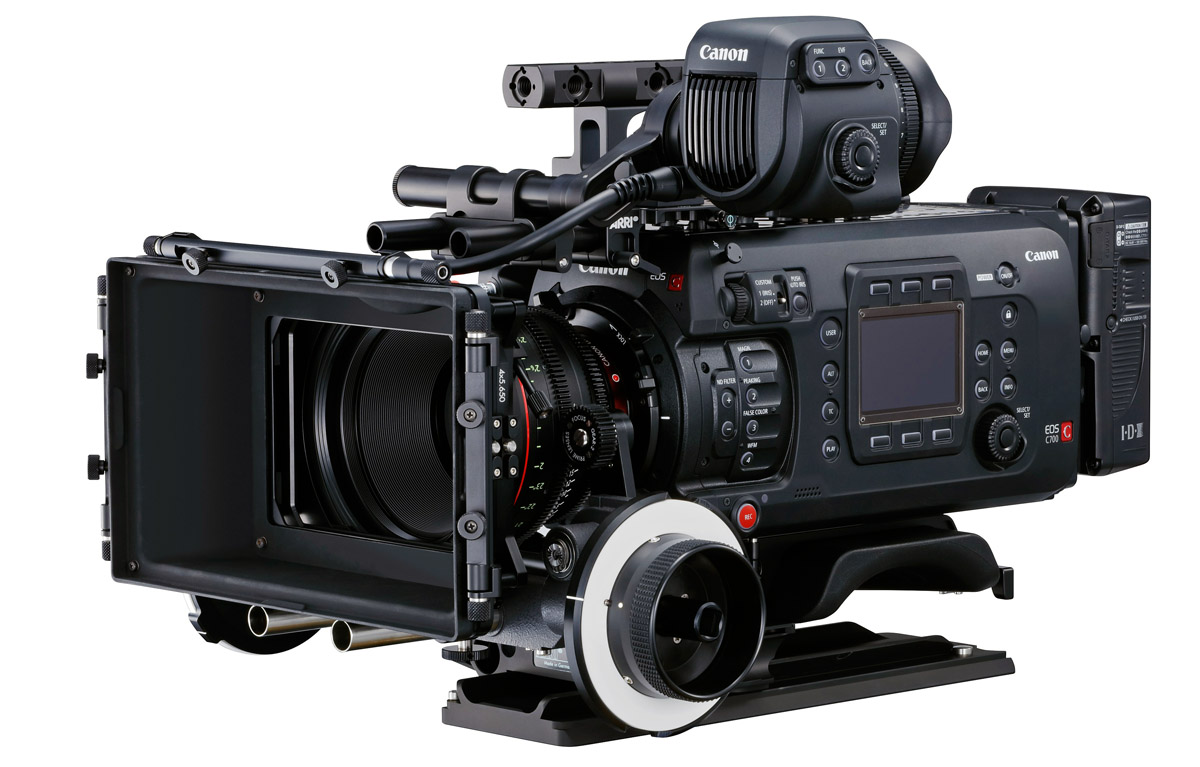
Filmová kamera
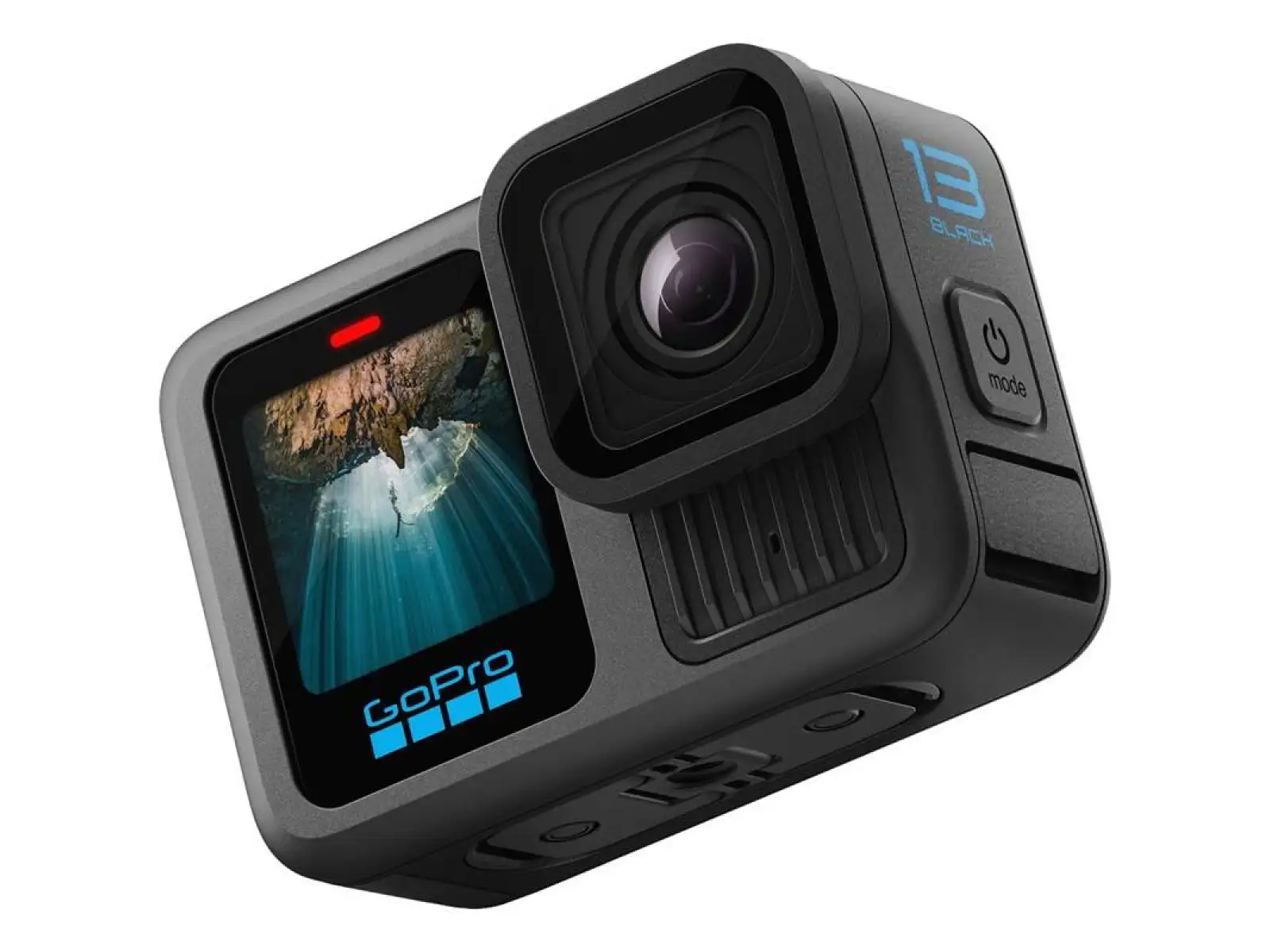
Digitálna kamera
Kľúčové komponenty:
- Objektív - Zaostruje svetlo na senzor. Rôzne ohniskovými vzdialenosťami: wide-angle (široki), standard, zoom, macro.
- Senzor - Zachytáva svetlo (CCD/CMOS).
- Procesor - Spracúva signál z senzora a komprimuje video.
- Stabilizácia - Mechanická alebo elektronická (OIS, EIS) na zmierňovanie chvenia.
- Audio vstupy - Pre pripojenie mikrofónov a ďalších audio zariadení.
4. Formáty a Kompresia - Pochopenie Video Štandardov
Video formát určuje, ako sú dáta videa organizované a uložené. Existujú desiatky formátov, každý s vlastným účelom:
- MP4 (MPEG-4) - Najčastejší formát pre internetové videá. Dobrý balans kvality a veľkosti.
- MOV (QuickTime) - Použitý v Apple produktoch. Vysoká kvalita, ale väčší súbor.
- AVI (Audio Video Interleave) - Starší formát, ale stále používaný v niektorých kamerách a studio záberov.
- MKV (Matroska) - Flexibilný formát s podporou viacerých audio a titulkových stôp.
- WebM - Voľný formát pre webové videá, optimalizovaný pre HTML5.
- ProRes - Profesionálny formát od Apple s minimálnou kompresiou, populárny v postprodukcii.
- DNxHD/DNxHR - Avid formát s vynikajúcou kvalitou pre profesionálnu editáciu.
Kompresia videa:
- Bezstratová kompresia - Žiadne dáta sa nestratia. Výsledný súbor je väčší, ale kvalita je identická s originálom.
- Kompresia so stratou - Niektoré dáta sa odstránia. Súbor je menší, ale kvalita je znížená.
Populárne kodéky:
- H.264 (AVC) - Najpoužívanejší. Dobrý pomer kvality k veľkosti.
- H.265 (HEVC) - Novší, až o 50% efektívnejší ako H.264, ale menej kompatibilný.
- VP8 / VP9 - Voľný kodék od Google.
- AV1 - Najnovší open-source kodék s vrelkou vývoj.
5. Konvertory a Bitrate - Optimalizácia pre Viacero Platforiem
Konvertory sú nástroje, ktoré premieňajú video z jedného formátu na iný, s rôznymi kompresiami a bitrate-mi.
Prečo konvertovať video?
- Kompatibilita - Zariadenia a platformy podporujú rôzne formáty.
- Optimalizácia - Menšie súbory pre rýchlejší upload alebo stream.
- Archivovanie - Uchovanie v bezstratovom formáte.
- Publikovanie - Rôzne formáty pre YouTube, Vimeo, sociálne siete atď.
Bitrate - Podľa Platformy:
| Platforma | Odporúčaný Bitrate | Rozlíšenie |
|---|---|---|
| YouTube (1080p) | 8-12 Mbps | 1920 x 1080 |
| YouTube (4K) | 35-50 Mbps | 3840 x 2160 |
| Vimeo | 20-40 Mbps | Závisí od planu |
| TikTok / Instagram | 2-4 Mbps | 1080 x 1920 |
| Streaming (Live) | 2.5-6 Mbps | 720p - 1080p |
Populárne konvertory:
- FFmpeg - Voľný, mocný, príkazový riadok.
- Handbrake - GUI konvertor, orientovaný na H.264/H.265.
- Adobe Media Encoder - Súčasť Adobe Suite, integrovaný s Premiere Pro.
- Premiere Pro - Sám je schopný exportovať v mnohých formátoch.
6. Príprava a Import - Organizácia a Import Materiálu
Pred začatím editácie je dôležité mať dobre organizovanú priečinkovú štruktúru a všetok materiál v správnom formáte. Toto vám ušetrí čas a vyhne sa problémom neskôr.
Kroky prípravy:
- Vytvorte priečinkový štruktúru:
- Projekt/
- Footage/ (všetko surové video a audio)
- Audio/ (hudobné stopy, zvukové efekty, hlas)
- Graphics/ (obrázky, grafika, loga)
- Exports/ (finálne exporty)
- Project Files/ (čistí projekt súbory)
- Projekt/
- Konvertujte všetky videa do jedného formátu - Ideálne: MP4 alebo MOV, H.264, rovnaké rozlíšenie, rovnaký FPS.
- Skontrolujte audio - Vzorkovacia frekvencia (44.1 kHz alebo 48 kHz), mono alebo stereo.
Import do Premiere Pro:
- Otvorte File > Import Media (alebo Ctrl+I).
- Vyberte všetky súbory, ktoré chcete importovať.
- Premiere Pro ich automaticky vytvorí v Project Panel.
- Organizujte ich do priečinkov (cliknite pravým tlačidlom na priečinok a zvoľte Create Bin).
Tip: Ak sa vyskytúť problémy s čítaním formátu, skúste video znova zakódovať pomocou Adobe Media Encodera alebo FFmpeg.
7. Základný Strih - Timeline a Základné Editácia
Timeline je srdce editácie v Premiere Pro. Tu sa zbierajú všetky klipy a vytvárajú sa finálne videá.
Hlavné prvky Timeline:
- Video stopy (V1, V2, ...) - Kde sa umiestňujú video klipy. Horné stopy sú nad dolnými, takže prípadne prekryjú.
- Audio stopy (A1, A2, ...) - Kde sa umiestňujú audio klipy.
- Posúvač (Playhead) - Červená čiara udávajúca aktuálny čas pri prehrávke.
- Stupnice času - Ukazujú časové rozpätie projektu (00:00:00 až koniec).
Základné operácie:
- Pridanie klipu na timeline - Pretiahnite z Project Panelu na timeline.
- Zmena dĺžky klipu - Uchopte okraj klipu a pretiahnite doľava/doprava.
- Rezanie klipu (J-cut alebo L-cut) - Jednotlivo upraviť video a audio koncovky.
- Presun klipu na timeline - Pretiahnite kameň iný čas.
- Mazanie klipu - Kliknite a stlačte Delete alebo pravý klik > Clear.
Nástroje na Timeline:
- Selection Tool (V) - Výber a pohyb klipov.
- Track Select Tool (A) - Výber celej stopy.
- Ripple Edit Tool (B) - Rezanie a posúvanie ďalších klipov.
- Rolling Edit Tool (N) - Pohyb hranice medzi dvoma klipmi bez posúvania ostatných.
- Razor Tool (C) - Rezanie klipov na určitom čase.
8. Efekty a Prechody - Vizuálne Vylepšenia
Efekty a prechody sú kľúčové pre vytvorenie profesionálneho videa. Efekty sú aplikované na jednotlivé klipy, zatiaľ čo prechody sú medzi klipmi.
Populárne prechody:
- Cross Dissolve - Jeden klip postupne zmizne, zatiaľ čo sa druhý zjavuje. Najčastejší a najprirodzenejší.
- Dip to Black - Videa postúpne zmizne do čiernej obrazovky a potom sa objaví ďalšie.

Použitie prechodov:
- V Effects Panel vyhľadajte Video Transitions.
- Rozviňte kategóriu (napr. Dissolve).
- Uchopte prechod a pretiahnite ho na hranicu medzi dvoma klipmi na timeline.
- Kliknite na prechod v timeline a upravte trvanie (zvyčajne 0.5 - 1 sekunda).
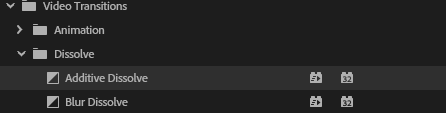
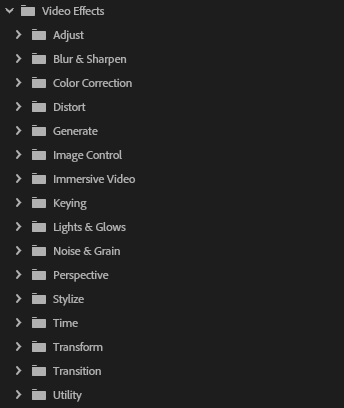
Populárne video efekty:
- Color Correction - Úprava farby, kontrastu a jasnosti.
- Blur - Rozmazanie videa na zvýraznenie fokúsu.
- Scale - Zmena veľkosti klipu.
- Crop - Orezávanie videa.
- Shadow & Highlights - Vylepšenie tmavých a svetlých oblastí.
- Mosaic - Pixelizácia časti videa (na skrytie tváre, SPZ, atď.).
9. Pokročilé Efekty - Green Screen, Keyframing a Color Grading
Pokročilá editácia zahŕňa zložité techniky, ktoré vytvárajú profesionálny vzhľad.
Green Screen (Chroma Keying):
- Umožňuje nahradiť pozadie videa iným obrázkom alebo videom.
- V Premiere Pro: Effects > Keying > Ultra Key alebo Green/Blue Screen Key.
- Vyberte farbu, ktorá sa má odstrániť (zvyčajne zelená alebo modrá).
- Jemne upravujte Tolerance a Edge Feathering pre prirodzenejší vzhľad.
Keyframing (Animácia):
- Umožňuje animovať vlastnosti ako polohu, veľkosť, krytie atď. v čase.
- Kliknite na Stopwatch ikonu vedľa vlastnosti (napr. Position) v Effect Controls.
- Posúvač sa presunie na začiatok videa a vytvorí sa úvodný keyframe.
- Prejdite na iný čas a zmeňte hodnotu - automaticky sa vytvorí nový keyframe.
- Premiere Pro interpoluje pohyb medzi keyframami.
Color Grading:
- Umožňuje zmeniť farby videa pre špecifický vzhľad alebo atmosféru.
- V Premiere Pro: Effects > Color Correction > Lumetri Color (najčastejšie) alebo Curves, Levels.
- Lumetri Color ponúka:
- Basic Correction - Teplota, tint, expozícia, kontrast.
- Creative - Nasýtenosť, vibrance, highlights, shadows.
- Curves - Presná kontrola tónu.
- Color Wheels - Úprava farieb v tieňoch, stredoch a svetlách zvlášť.
Tip: Color grading je umenie - skúmajte rôzne príklady a skúšajte, kým nenájdete svoj štýl!
10. Zvuk - Mixing a Audio Ducking
Zvuk je až 50% kvality videa. Aj nádherné video vyzerá zle s zlým zvukom, zato slabé video s vynikajúcim zvukom sa stáva prijateľným.
Základne audio operácie:
- Úprava hlasitosti - Kliknite na klip a v Effect Controls upravte Volume.
- Panning - Presunutie zvuku doľava alebo doprava.
- Normalizácia - Automatické zvýšenie hlasitosti do určitej úrovne bez skresľovania.
Audio Ducking (Znižovanie hlasu):
- Keď sa spúšťa hlás alebo dialóg, pozadia huby by mala byť tichšia.
- V Premiere Pro: Essential Sounds panel (nielen audio effects).
- Označte dialóg a nechajte Premiere pro automaticky znížiť hlas pozadia.
- Manuálne: vytvoriť keyframes na stope s hudbou a znížiť hlasitosť počas dialógu.
EQ (Equalization):
- Umožňuje zvýrazniť alebo potlačiť určité frekvencie.
- V Premiere Pro: Effects > Audio > EQ Three Band.
- Bass (nízke frekvencie) - Silný, hluboký zvuk.
- Mid (stredné frekvencie) - Hlasi, dialóg.
- Treble (vysoké frekvencie) - Jasný, ostrý zvuk.
Kompresia zvuku:
- Znižuje rozdiel medzi tichými a hlasitými zvukmi.
- Efekt: Effects > Audio > Compressor.
- Užitočná pre dialóg, aby zvuk bol konzistentný.
11. Titulky a Grafika - Text a Essential Graphics
Titulky sú dôležité pre obsah. Môžu byť podmienkou na prístupnosť, primárajú pozornosť alebo poskytujú informácie.
Spôsoby pridania titulkov:
- Staršia metóda: Type Tool
- V Premiere: File > New > Title > Default Still.
- Napíšte text, upravte font, veľkosť, farbu.
- Uložte a presuňte na timeline.
- Modernejšia metóda: Essential Graphics Panel
- Otvorte Window > Essential Graphics.
- Kliknite na + a zvolte šablónu (alebo vytvoriť vlastnú).
- Text sa automaticky umiesťuje na timeline.
- Upravte text, farbu, veľkosť, polohu priamo v paneli.
Best Practices pre titulky:
- Čitateľnosť - Veľký font (aspoň 36pt), vysoký kontrast s pozadím.
- Bezpečnostná zóna - Nechajte 10% vzdialenosti od okrajov obrazovky.
- Trvanie - Ponechajte text dostatočne dlho na čítanie (zvyčajne 2-4 sekundy).
- Animácia - Keyframe text na in/out animácie.
Grafika a šablóny:
- Premiere Pro má veľa zabudovaných šablón pre titulky, dolnú tretinu (Lower Third) a outros.
- Tiež sa môžete sťahovať šablóny z internetových zdrojov.
- Alebo vytvoriť vlastné v After Effects a importovať ako Dynamic Link.
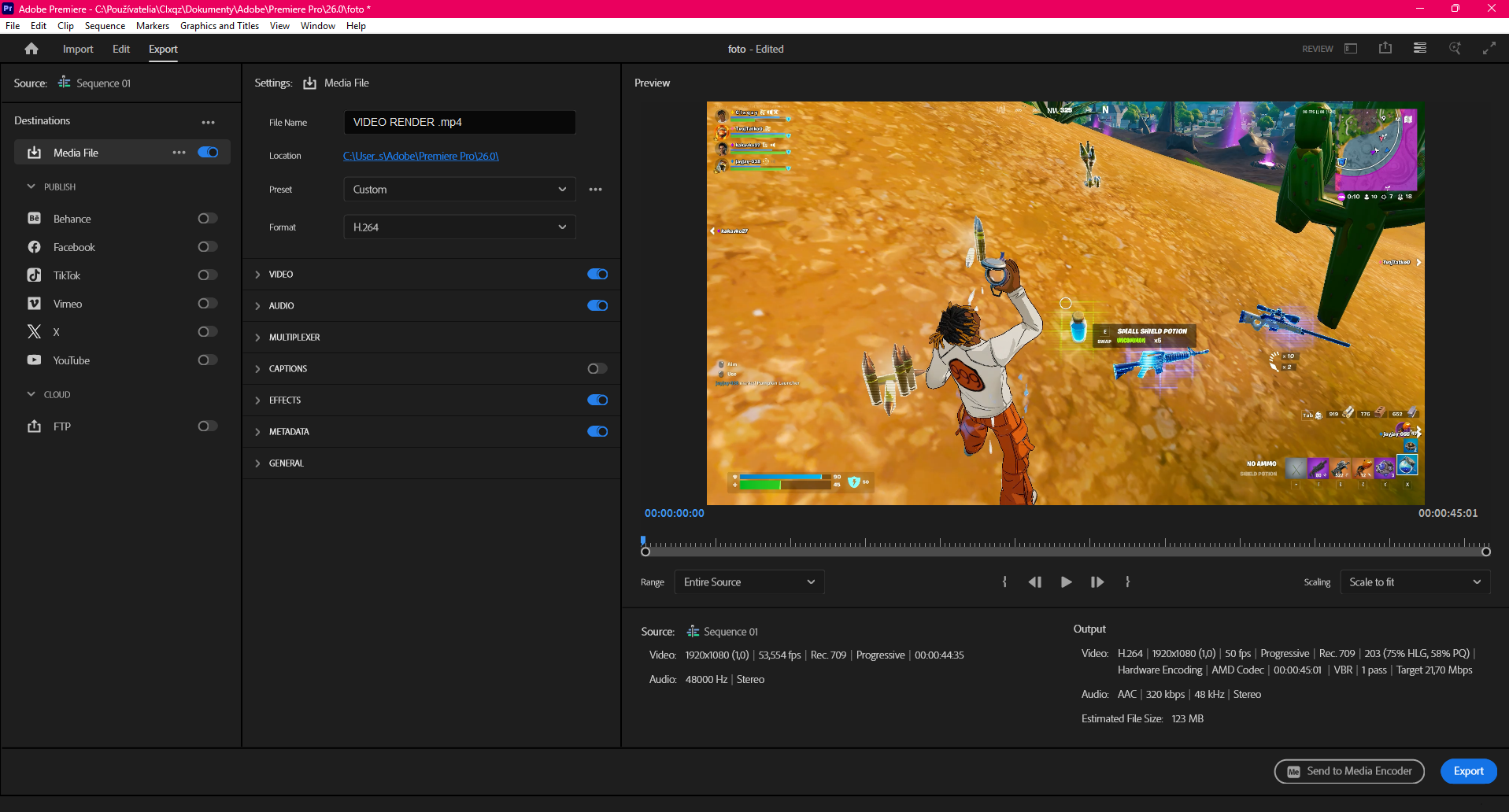
12. Renderovanie a Export
Renderovanie je proces konverzie vášho projektu na video súbor, ktorý sa dá prehľadávať na iných zariadeniach.
Kroky renderovania v Premiere Pro:
- File > Export > Media (alebo Ctrl+M).
- Zvolte Format (MP4, MOV, atď.).
- Nastavte Codec (H.264, H.265, atď.).
- Nastavte Bitrate (podľa cieľu - YouTube, Vimeo, lokálne, atď.).
- Skontrolujte video size (rozlíšenie) a frame rate (FPS).
- Kliknite na Export a čakajte na dokončenie.
Odporúčané nastavenia podľa platformy:
- YouTube: MP4, H.264, 8-12 Mbps (1080p), H.264 profil High.
- Instagram/TikTok: MP4, H.264, 2-4 Mbps, vertikálne (1080x1920).
- Archívovanie: ProRes 422, bezstratová kompresia, vysoký bitrate.
- Streaming: MP4, H.264, 2.5-6 Mbps, v závislosti od bitrate divákov.
Video Editory - Porovnanie a Výber
Existuje mnoho video editorov na trhu. Tu je porovnanie najpopulárnejších:
| Editor | Platforma | Cena | Úroveň |
|---|---|---|---|
| Adobe Premiere Pro | Windows, Mac | 24,49 €/mesiac | Profesionálny |
| DaVinci Resolve | Windows, Mac, Linux | Zadarmo / 295 USD (Studio) | Profesionálny |
| Final Cut Pro | Mac | 299,99 USD (jednorazovo) | Profesionálny |
| HitFilm Express | Windows, Mac | Zadarmo (s možnosťou platieb) | Začiatočník - Pokročilý |
| Shotcut | Windows, Mac, Linux | Zadarmo (Open Source) | Začiatočník |