Zoner Callisto 5
Profesionálny program na tvorbu a úpravu grafických dokumentov
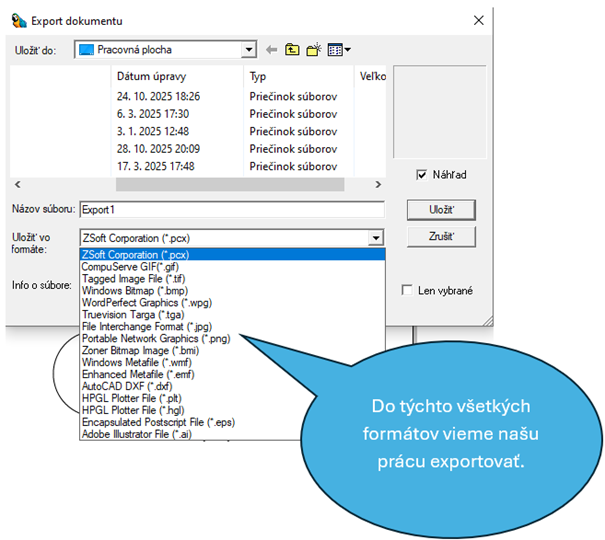
📚 Kompletný Tutoriál Zoner Callisto 5
1. Charakteristika vektorovej grafiky
Vektorová grafika predstavuje spôsob digitálneho zobrazovania objektov, ktorý je založený na matematickom popise tvarov. Na rozdiel od rastrovej grafiky, ktorá je vytvorená zo siete drobných farebných bodov – pixelov, vektorová grafika opisuje jednotlivé objekty pomocou bodov, čiar, kriviek a geometrických tvarov definovaných súradnicami.
Každý objekt vo vektorovej grafike má svoje vlastnosti, ako sú farba obrysu, hrúbka čiary, typ a farba výplne, poloha či veľkosť. Tieto vlastnosti je možné kedykoľvek upravovať bez straty kvality, vďaka čomu sú vektorové obrázky plne editovateľné.
Veľkou výhodou vektorovej grafiky je, že pri zväčšovaní alebo zmenšovaní nedochádza k rozmazaniu obrazu, pretože nie je závislá od rozlíšenia. Medzi ďalšie výhody patrí menšia veľkosť súborov, jednoduchá úprava jednotlivých prvkov a vhodnosť pre tlač či grafický dizajn.
Vektorová grafika sa využíva najmä pri tvorbe lôg, ikon, technických výkresov, plagátov a ilustrácií, teda tam, kde je potrebná vysoká presnosť a možnosť dodatočných úprav.
Nevýhodou vektorovej grafiky je, že nie je vhodná na fotorealistické zobrazenia, ako sú fotografie. Tie obsahujú veľké množstvo detailov, ktoré sa matematicky opisujú len ťažko. Niektoré efekty, napríklad tieňovanie alebo plynulé prechody farieb, sa vo vektorovej grafike vytvárajú zložitejšie.
Program Zoner Callisto 5 je grafický editor určený na tvorbu a úpravu vektorových obrázkov. Umožňuje vytvárať a kombinovať geometrické tvary, meniť ich vzhľad a farby, pridávať texty, efekty a pracovať s viacerými vrstvami.
Vďaka svojej jednoduchosti a prehľadnému prostrediu je vhodný aj pre začiatočníkov, ktorí sa chcú oboznámiť so základnými princípmi práce s vektorovou grafikou.
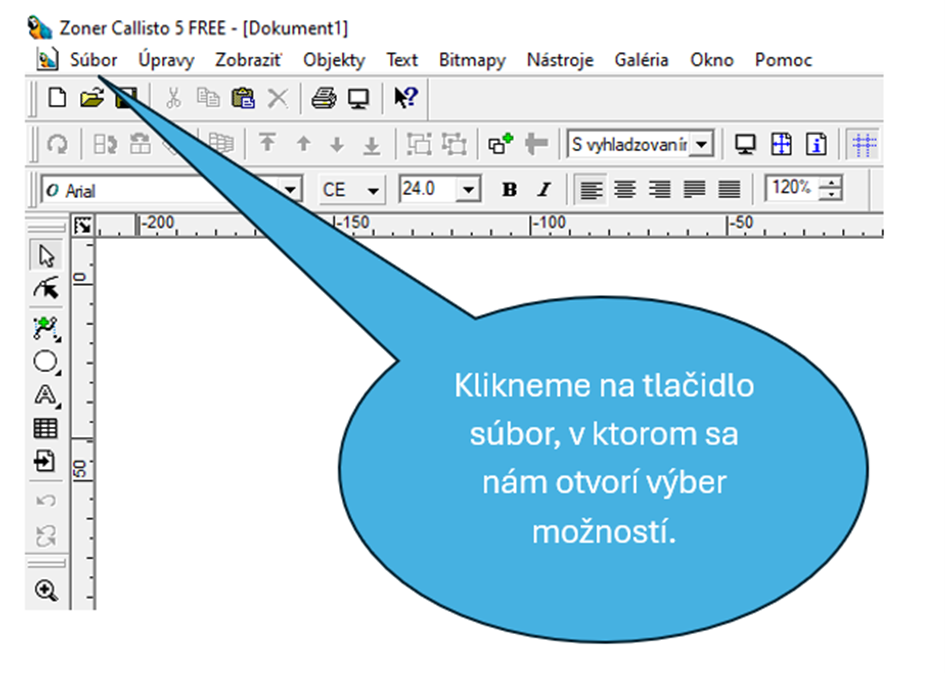
2. Aplikácie na spracovanie vektorovej grafickej informácie, ovládanie, uloženie, export
Vektorová grafika je spôsob tvorby a spracovania obrázkov pomocou matematických objektov, ako sú čiary, krivky, tvary a polygóny. Tento typ grafiky sa využíva najmä pri tvorbe lôg, ilustrácií, technických výkresov a grafických návrhov, pretože umožňuje nekonečné zväčšovanie bez straty kvality.
Medzi najpoužívanejšie programy na spracovanie vektorovej grafiky patria Zoner Callisto, CorelDRAW, Adobe Illustrator a Inkscape. Tieto nástroje poskytujú široké možnosti tvorby a úprav vektorových obrázkov.
Programy na vektorovú grafiku umožňujú rôzne spôsoby ovládania. Práca s nimi zahŕňa kreslenie základných tvarov, prácu s vrstvami, úpravu kriviek, zmenu farieb a efektov, ako aj presné umiestňovanie objektov. Používateľ môže jednoducho meniť veľkosť, polohu a orientáciu objektov bez zhoršenia kvality, čo je hlavná výhoda oproti rastrovej grafike.
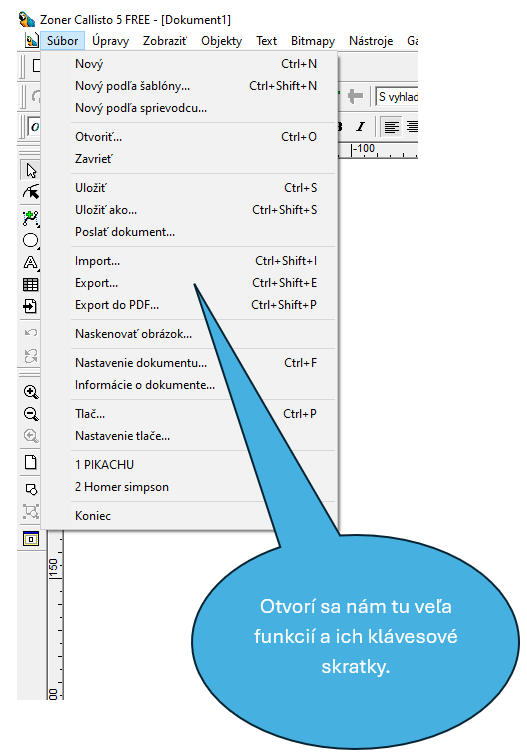
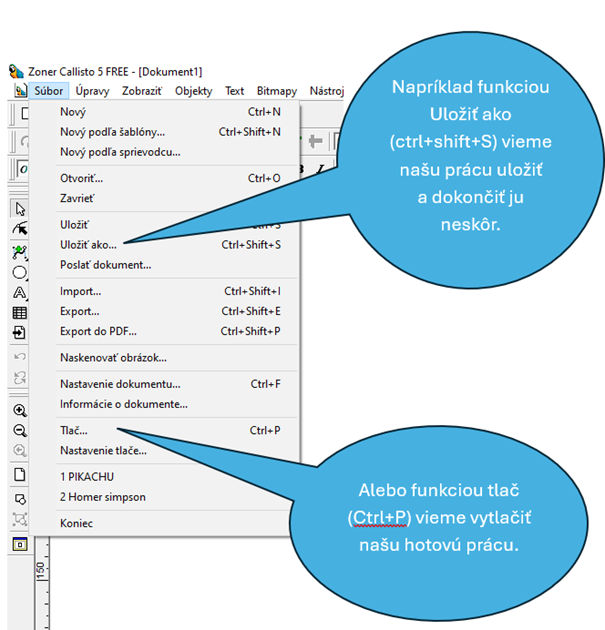
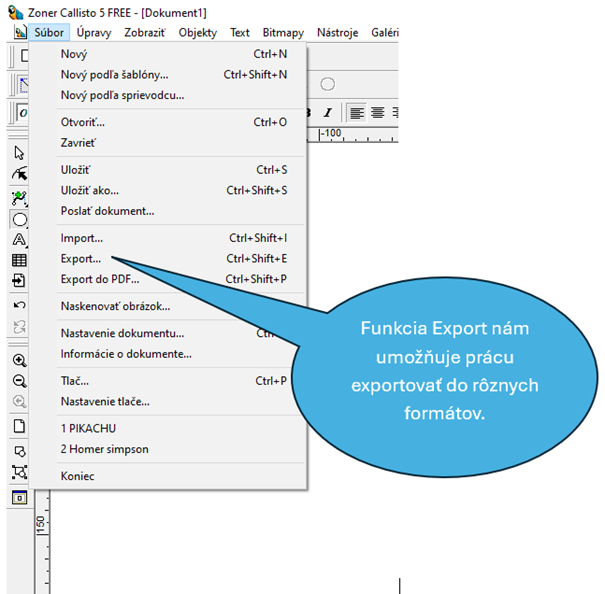
Pri ukladaní vektorovej grafiky sa využívajú formáty ako SVG, EPS, AI alebo CDR, ktoré uchovávajú matematický popis objektov. Na prenos alebo zdieľanie hotových prác je možné grafiku exportovať aj do rastrových formátov, napríklad PNG, JPG alebo PDF. Export sa používa najmä pri použití grafiky na webových stránkach alebo v tlači.
Vďaka týmto možnostiam sú vektorové grafické aplikácie nevyhnutným nástrojom pre dizajnérov, technikov a všetkých, ktorí potrebujú presnú, flexibilnú a kvalitnú prácu s obrazovou informáciou.
3. Čiary
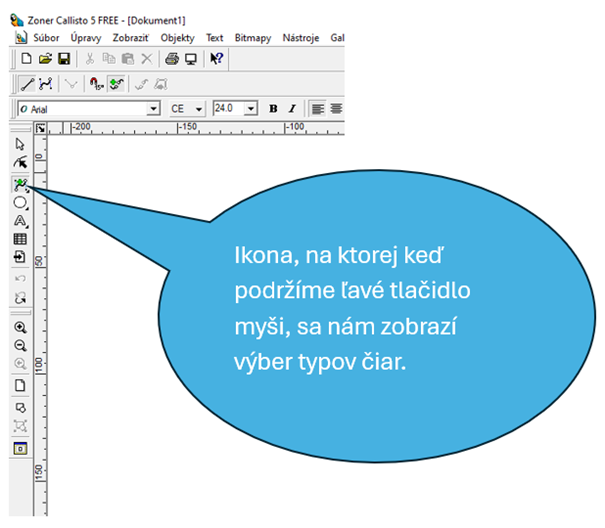
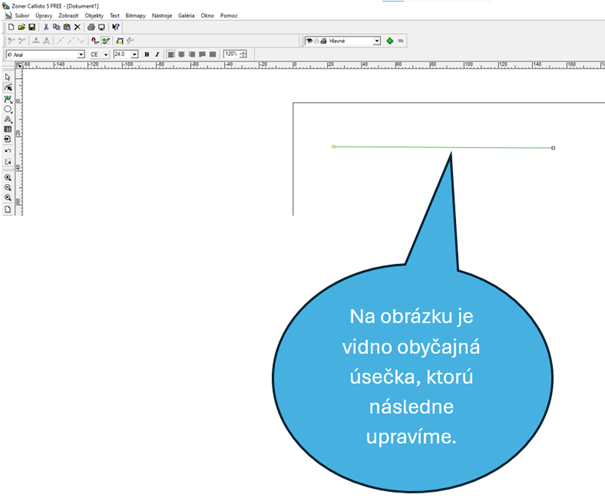
V programe Zoner Callisto 5 sa čiarami označujú všetky úsečky a línie, ktoré je možné vytvárať pomocou špeciálneho nástroja. Nástroj Čiara sa nachádza v ľavom paneli a jeho ikona je zvyčajne zobrazená ako šikmá úsečka.
Po zvolení nástroja stačí kliknúť na plochu dokumentu a ťahaním myši sa nakreslí úsečka. Ak chce používateľ dosiahnuť presné smery, môže počas kreslenia podržať kláves Shift, čím sa čiara obmedzí na vodorovný, zvislý alebo šikmý smer pod uhlom 45°.
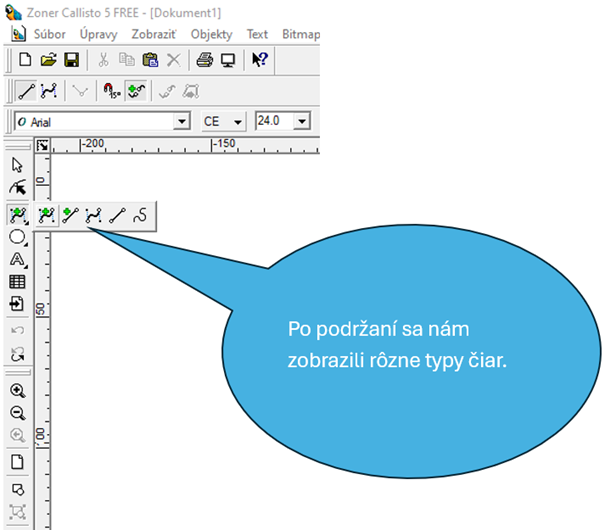
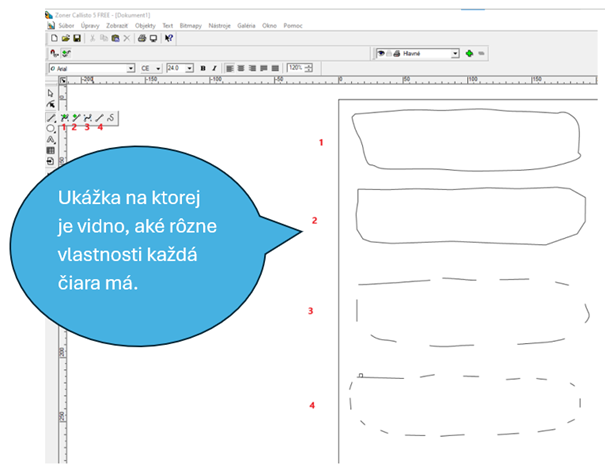
Po nakreslení je možné čiaru ďalej upravovať. V hornej časti obrazovky sa nachádza panel vlastností, kde je možné meniť hrúbku a štýl čiary. Používateľ si môže zvoliť rôznu šírku a štýl, napríklad plnú, prerušovanú alebo bodkovanú čiaru.
V spodnej časti okna sa nachádza farebná paleta, ktorá slúži na zmenu farby obrysu. Kliknutím na vybranú farbu sa okamžite zmení vzhľad označenej čiary.
Výhodou práce s čiarami v programe Callisto je jednoduchosť a presnosť. Pomocou pravítok a mriežky je možné čiaru presne umiestniť, čo je vhodné najmä pri tvorbe technických kresieb a presných tvarov.
Čiary sa dajú kopírovať, otáčať a zoskupovať s inými objektmi. Tvoria tak základný stavebný prvok, z ktorého sa neskôr skladajú zložitejšie grafické návrhy.
4. Objekty
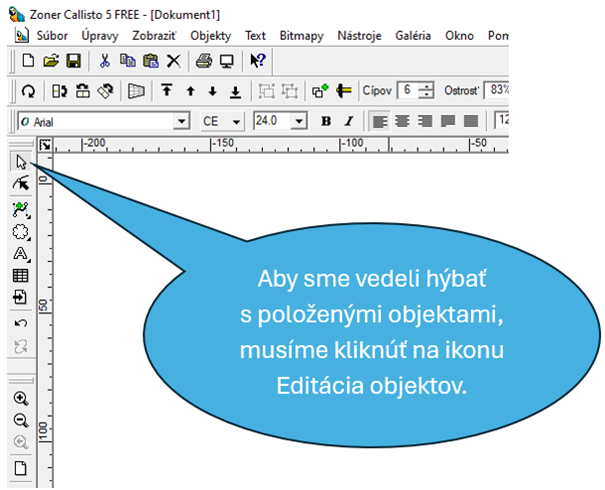
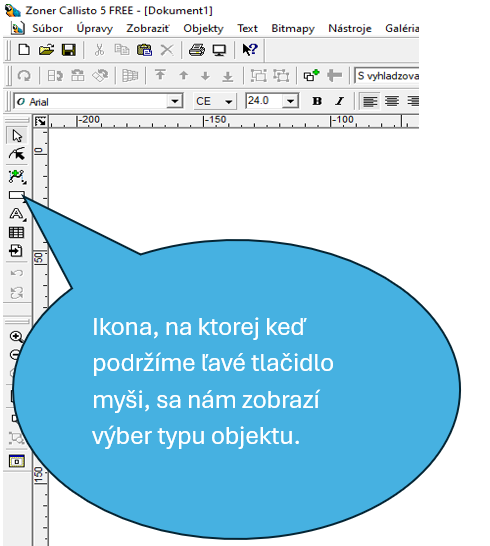
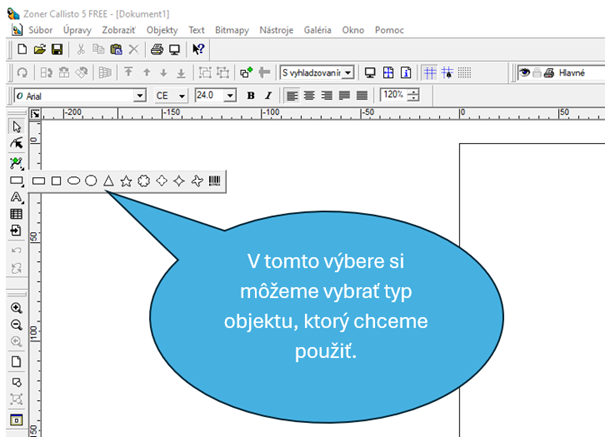
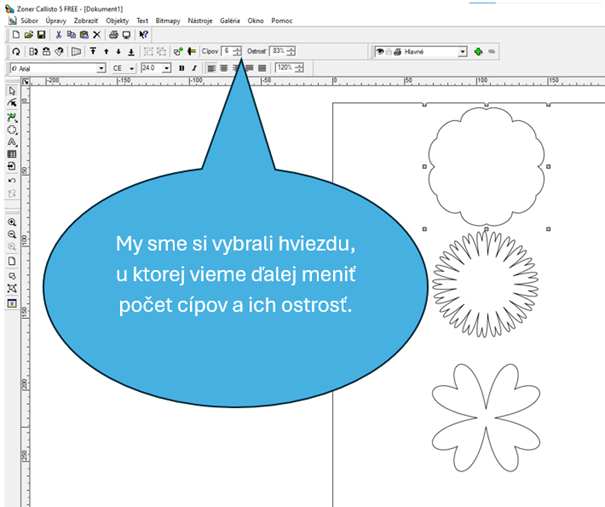
Okrem čiar ponúka Zoner Callisto 5 aj nástroje na tvorbu objektov, ktoré výrazne rozširujú možnosti grafickej práce. V ľavom paneli sa nachádzajú ikony na vytváranie základných tvarov, ako sú obdĺžnik, elipsa, mnohouholník alebo krivka. Niektoré nástroje sú prístupné priamo, iné sa zobrazia až po dlhšom podržaní kliknutia na ikonu.
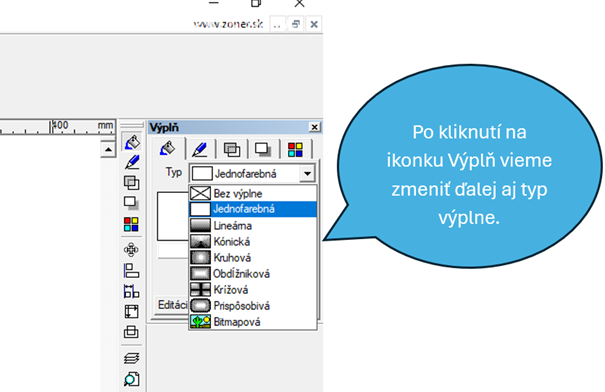
Po nakreslení sa objekt zobrazí na pracovnej ploche a je možné ho presúvať, meniť jeho rozmery alebo otáčať. V paneli vlastností možno nastaviť presné rozmery objektu, hrúbku obrysu a spôsob výplne. Výplň môže byť jednofarebná, prechodová alebo vzorová, čo poskytuje široké možnosti grafického spracovania.
Objekty je možné navzájom kombinovať. Dajú sa zoskupovať, rozdeľovať alebo pomocou funkcií prieniku a zlučovania vytvárať nové, zložitejšie tvary.
Dôležitou súčasťou práce s objektmi je ich usporiadanie. Pomocou príkazov v menu je možné posielať objekty dopredu alebo dozadu, čo umožňuje jednoduchú prácu s viacerými vrstvami. Používateľ tak môže vytvárať ucelené grafické kompozície z rôznych tvarov, textových rámcov a čiar.
Objekty predstavujú základné stavebné bloky grafiky v programe Callisto. Ich kombinovaním, úpravami a spájaním je možné dosiahnuť profesionálne výsledky aj pri jednoduchých návrhoch. Spolu s čiarami tvoria základnú výbavu, ktorá umožňuje vytvoriť technický výkres aj kreatívny plagát.
5. Farba a výplň
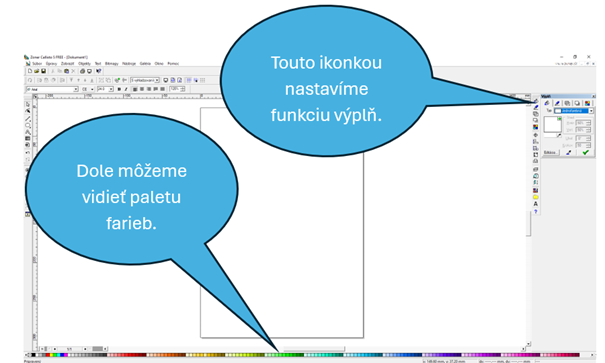
Pri práci v programe Zoner Callisto 5 zohrávajú farby a výplne veľmi dôležitú úlohu. Každý objekt, či už ide o čiaru alebo tvar, môže mať určenú farbu obrysu a samostatnú farbu výplne. V spodnej časti okna sa nachádza paleta farieb, z ktorej si používateľ môže jednoducho vybrať ľubovoľný odtieň. Kliknutím ľavým tlačidlom sa nastaví farba výplne a kliknutím pravým tlačidlom sa zmení farba obrysu. Takto možno rýchlo prispôsobiť vzhľad kreslených tvarov bez zdĺhavého nastavovania.
Okrem základných jednofarebných výplní ponúka Callisto aj prechodové a vzorové výplne. Prechodová výplň umožňuje plynulý prechod medzi dvomi alebo viacerými farbami, čo dodáva objektu priestorový efekt a hlbší vzhľad. Vzorová výplň sa zasa využíva vtedy, keď je potrebné zaplniť objekt pravidelným vzorom, napríklad šrafovaním alebo textúrou. Tieto možnosti sa nachádzajú v paneli vlastností, ktorý sa zobrazuje po označení objektu.
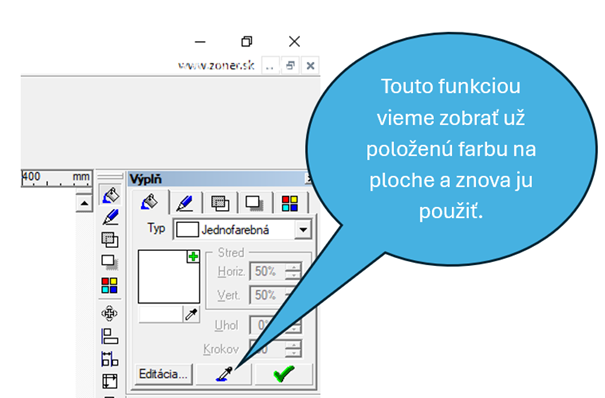
Farby a výplne sa dajú ľahko kombinovať. Obdĺžnik môže mať napríklad hrubý modrý obrys a vo vnútri prechod zo žltej do červenej. Každú z týchto vlastností možno meniť nezávisle. Výhodou programu je aj to, že používateľ okamžite vidí výsledok priamo na ploche. Pri práci s viacerými objektmi je možné rýchlo kopírovať štýl jedného tvaru na iný, čím sa urýchli tvorba väčších návrhov.
Správne používanie farieb a výplní tak z obyčajných tvarov vytvára pútavé a esteticky príťažlivé grafické prvky. Či už ide o jednoduchý plagát, vizitku alebo schému, vhodne zvolená kombinácia farby obrysu a výplne dodá výslednej práci profesionálny vzhľad.
6. Mriežka a čiary
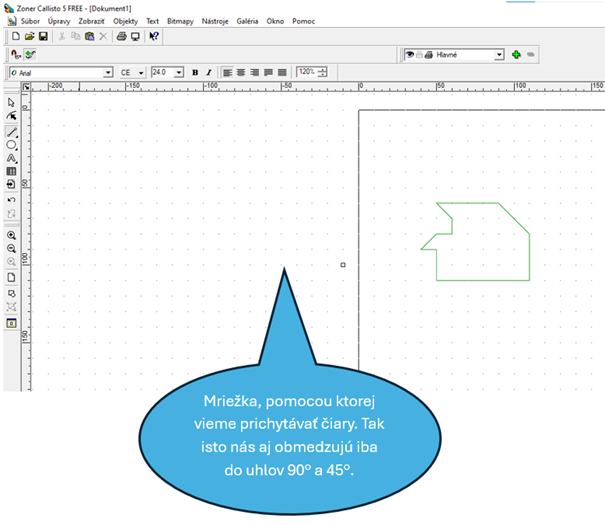
Mriežka je jedným zo základných orientačných nástrojov v programe Zoner Callisto 5. Funguje ako podkladová sieť zobrazená na celej ploche dokumentu a tvorí ju sústava horizontálnych a vertikálnych línií vytvárajúcich pravidelné štvorce. Vďaka tomu má používateľ pocit práce na papieri s milimetrovým podkladom, čo výrazne uľahčuje presné kreslenie a umiestňovanie objektov.
Mriežku je možné zapnúť alebo vypnúť v menu Zobraziť → Mriežka. Jej vzhľad sa dá upravovať v nastaveniach programu, kde je možné meniť rozstup čiar aj farbu mriežky, aby bola dobre viditeľná, no zároveň nerušila samotnú grafiku.
Dôležitou funkciou je prichytávanie k mriežke. Pri aktívnej voľbe sa objekty pri presúvaní automaticky zarovnávajú k najbližším čiaram mriežky. Táto funkcia je užitočná najmä pri tvorbe technických nákresov, infografiky alebo štruktúrovaných schém, kde je presnosť kľúčová.
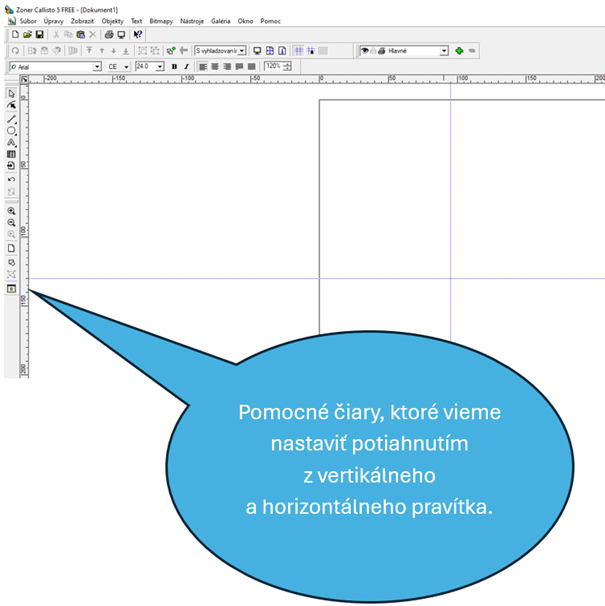
Pomocné čiary predstavujú flexibilnejší orientačný nástroj. Vkladajú sa jednotlivo z pravítok, ktoré sa nachádzajú na okrajoch pracovnej plochy. Kliknutím na horizontálne alebo vertikálne pravítko a potiahnutím do dokumentu si používateľ vytvorí vlastné vodítko presne na požadovanom mieste.
Pomocné čiary sa často využívajú pri grafických návrhoch, kde je dôležitá symetria a rovnaké okraje. Napríklad pri tvorbe letáku pomáhajú určiť bezpečnú zónu, do ktorej sa umiestňuje text a ďalší obsah. Rovnako ako mriežka sa netlačia a slúžia iba ako vizuálna pomôcka.
Ich výhodou je možnosť presúvania, pridávania a mazania podľa potreby. Kombináciou viacerých pomocných čiar je možné vytvoriť vlastnú šablónu. K dispozícii je aj prichytávanie k pomocným čiaram, vďaka ktorému sa objekty automaticky zarovnajú k blízkym vodítkam.
Pri práci na zložitejších projektoch sa odporúča používať mriežku aj pomocné čiary súčasne. Mriežka poskytuje základnú kostru návrhu, zatiaľ čo pomocné čiary umožňujú presne definovať kľúčové línie a oblasti.
Tieto nástroje sa uplatňujú nielen v technickej grafike, ale aj pri tvorbe plagátov, lôg a webových návrhov. Výrazne šetria čas, zvyšujú prehľadnosť práce a pomáhajú dosiahnuť profesionálny výsledok v programe Zoner Callisto 5.
7. Text
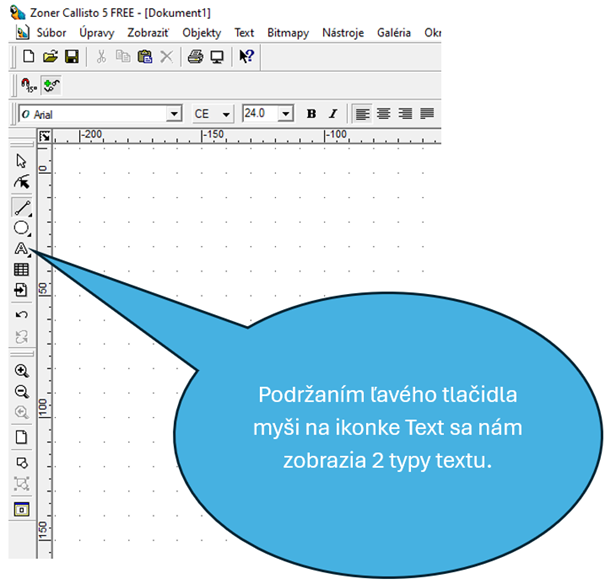
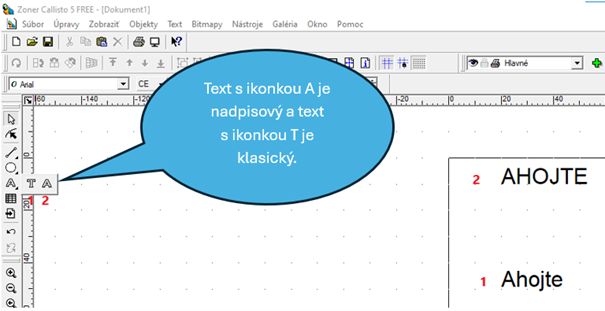
Vektorový editor Zoner Callisto 5 umožňuje nielen kreslenie čiar, objektov a tvarov, ale aj prácu s textom. Text je možné do dokumentu vložiť pomocou nástroja Text, ktorý sa nachádza v pravom paneli nástrojov. Po jeho aktivovaní stačí kliknúť do pracovnej plochy a začať písať.
Text sa v programe správa ako samostatný objekt, čo znamená, že ho možno presúvať, meniť jeho veľkosť a zarovnanie rovnako ako pri ostatných grafických prvkoch.
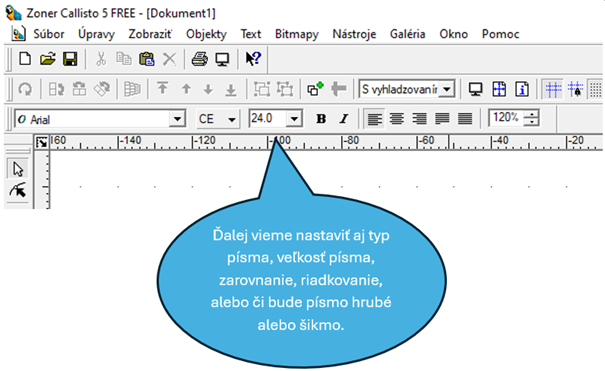
Používateľ má k dispozícii širokí možnosti nastavenia textu. V hornej časti programu sa nachádza panel vlastností, kde je možné meniť font, veľkosť písma, štýl (tučné, kurzíva, podčiarknuté), riadkovanie a zarovnanie textu. Text možno zarovnať doľava, doprava, na stred alebo do bloku.
Okrem toho je možné nastaviť šírku textového rámčeka, vďaka čomu sa text automaticky zalamuje podľa jeho veľkosti.
Výhodou je aj možnosť kombinovať text s objektmi. Text môže byť umiestnený na farebnom podklade, kopírovať obrys krivky alebo sa transformovať spolu s ostatnými prvkami. Týmto spôsobom je možné vytvárať plagáty, nadpisy, letáky či vizitky.
Na úpravu vzhľadu textu je vhodné využiť farebnú paletu v spodnej časti programu, kde možno nastaviť farbu výplne alebo farebný obrys textu.
Pokročilejšie úpravy textu zahŕňajú kombinovanie viacerých fontov, zmenu priehľadnosti a rôzne transformácie. Text je možné otáčať, nakláňať a prispôsobiť perspektíve.
Pri práci s väčšími dokumentmi je praktické využívať vrstvy, v ktorých text zostáva oddelený od ostatných grafických prvkov, čo výrazne zjednodušuje editáciu.
8. Úprava kriviek
V programe Zoner Callisto 5 je možné vytvárať a upravovať rôzne vektorové objekty, medzi ktoré patria aj krivky. Krivky sú základným prvkom vektorovej grafiky a používajú sa na kreslenie tvarov, obrysov a čiar, ktoré je možné upravovať bez straty kvality.
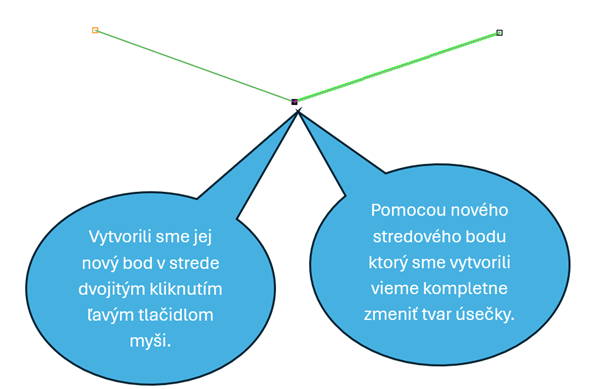
Na rozdiel od bitmapovej grafiky sa krivky skladajú z uzlových bodov a segmentov, ktoré ich spájajú. Každý uzol určuje smer a tvar krivky a môže sa presúvať alebo upravovať podľa potreby.
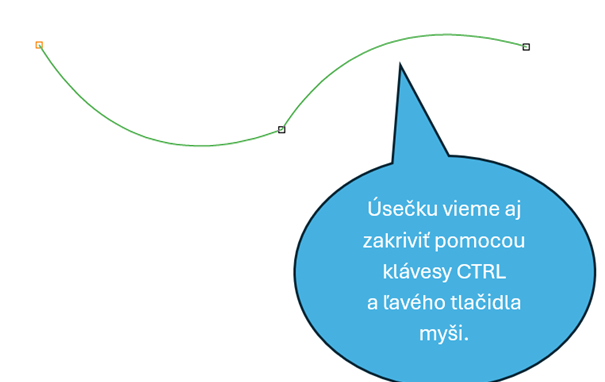
Pri práci s krivkami sa často využívajú Bézierove krivky, ktoré umožňujú vytvárať hladké a presné línie. Každý uzol má svoje ovládacie body (úchopy), pomocou ktorých sa mení zakrivenie jednotlivých segmentov.
V programe Zoner Callisto je možné krivky upravovať rôznymi spôsobmi. Uzly sa dajú presúvať myšou, pridávať kliknutím na segment alebo odstraňovať, ak nie sú potrebné. Krivky je možné tiež rozdeliť alebo spojiť, čo je užitočné pri tvorbe zložitejších tvarov.
Dôležitou funkciou je možnosť meniť typ uzla. Uzly môžu byť ostré, hladké alebo symetrické, pričom každý typ ovplyvňuje spôsob napojenia segmentov a výsledné zakrivenie krivky.
V programe je možné aj previesť text alebo tvar na krivku. Text sa tak zmení na vektorový objekt, ktorý možno ďalej tvarovať, ohýbať alebo upravovať jeho obrysy. Táto funkcia sa často využíva pri tvorbe lôg, nápisov a grafických symbolov.
Úprava kriviek je dôležitá najmä pri presnom dotváraní objektov, ako sú obrysy lôg, postavy alebo technické výkresy. Hoci práca s krivkami vyžaduje cvik, umožňuje dosiahnuť presné a profesionálne výsledky, vďaka čomu je Zoner Callisto 5 vhodný aj na pokročilejšiu grafickú tvorbu.
9. Zadania na preverenie vedomostí
Zadanie č.1: Diamant Ľahké
Nakresli digitálny obrázok diamantu podľa vlastnej predstavy. Zameraj sa na tvar, lesk a odraz svetla, aby pôsobil realisticky alebo umelecky zaujímavo. Cieľom úlohy je precvičiť si kreslenie geometrických tvarov, prácu s priehľadnosťou
Postup pre vypracovanie:
- Otvor grafický program a vytvor nový projekt s bielym alebo tmavým pozadím.
- Pomocou nástroja na kreslenie tvarov alebo kriviek vytvor obrys diamantu (trojuholníkový alebo mnohouholníkový tvar).
- Rozdeľ diamant na menšie časti, ktoré budú odrážať svetlo.
- Na novú vrstvu pridaj farby – kombinuj svetlomodré, biele a sivé odtiene.
- Uprav kontrast, jas a sýtost farieb, aby bol obrázok výraznejší.
- Exportuj obrázok vo formáte PNG alebo JPG.
📹 VIDEO TUTORIÁL
Zadanie č. 2: Tvár Homera Simpsona Stredné
Vytvor digitálnu kresbu tváre postavy Homer Simpson v programe Zoner Callisto 5. Ako predlohu použi obrázok nájdený na internete a pokús sa ho čo najpresnejšie prekresliť. Pri práci využívaj základné tvary, farby a viacero vrstiev.
Postup pre vypracovanie:
- Vyhľadaj na internete obrázok tváre Homera Simpsona a vlož ho do programu Zoner Callisto 5 ako predlohu.
- Pomocou nástroja Krivka vytvor základné obvodové čiary tváre. Pracuj vo viacerých vrstvách.
- Uprav jednotlivé tvary podľa predlohy tak, aby čo najviac zodpovedali originálu.
- Vyfarbi jednotlivé časti tváre pomocou vhodných farieb.
- Doplň chýbajúce detaily, ako sú oči, ústa, uši a vlasy, a skontroluj celkový vzhľad kresby.
📹 VIDEO TUTORIÁL
Zadanie č. 3: Pokemon pikachu Ťažké
Vytvor digitálny obrázok postavičky Pikachu pomocou grafického programu Zoner Callisto 5. Cieľom úlohy je precvičiť si prácu s digitálnymi nástrojmi na kreslenie, vrstvenie objektov.
Postup pre vypracovanie:
- Príprava podkladu: otvor grafický program a vytvor nový súbor s bielym pozadím.
- Náčrt: pomocou tenkej čiary nakresli základné tvary postavy Pikachu – hlavu, uši, telo a končatiny.
- Obrys: na novú vrstvu vytvor čisté línie podľa náčrtu (čiernou alebo tmavšou farbou).
- Vyfarbenie: pridaj novú vrstvu pod obrysmi a vyplň jednotlivé časti farbami (žltá, červená, hnedá atď.).
📹 VIDEO TUTORIÁL
Zadanie č. 4: Russel (Gorillaz) Ťažké
Vytvor digitálnu kresbu kreslenej postavy bubeníka Russel v programe Zoner Callisto 5. Pri práci použi základné tvary, farby a viaceré vrstvy. Cieľom úlohy je precvičiť si prácu s nástrojmi programu, tvorbu kresby vo vrstvách a správne vyfarbenie postavy.
Postup pre vypracovanie:
- Príprava dokumentu: Otvor program Zoner Callisto 5 a vytvor nový dokument s bielym pozadím.
- Základný tvar postavy: Pomocou nástrojov na kreslenie tvarov vytvor základ hlavy a tváre (kruh, ovál).
- Dokreslenie detailov: Pridaj jednoduché detaily tváre – oči, nos, ústa a vlasy. Používaj základné krivky a čiary.
- Vyfarbenie: Vyfarbi postavu pomocou plných farieb. Dbaj na čistotu tvarov a prehľadnosť kresby.
📹 VIDEO TUTORIÁL